 维维编程
维维编程
很多机构校长都动过加一门少儿编程课的心思:手里有学生、有教室、有老师,就是缺一套能用的东西。
设备怎么选?课件谁来写?学生作业交到哪里?家长怎么看到孩子的作品?课时怎么扣、怎么点名?一想到这些,事情就搁下了。
其实现在有一个更省事的路子——不自己造系统,直接用现成的平台。本文要介绍的维维编程(vvcode.cn),就是专门给少儿编程机构做"整体解决方案"的网站。
一、维维编程是干什么的?
一句话:帮机构把少儿编程这门课,从课程到系统到运营,一次性配齐。
它主要能帮你做这四件事:
- 一套课,四个方向:机器人编程、Scratch、Python、C++ 全覆盖,官方配好的趣味主题课程,覆盖 5–17 岁学习全阶段、超过 400 个课时。
- 一个属于你自己的教学平台:可以定制自己品牌的官网(
你的校区编码.vvcode.cn),有独立的 logo、首页、展示页,家长看到的是你的牌子,不是别人的。 - 老师教学 + 学生练习 + 家长查看,全在一个后台:一键备授课、学生在线编程、回家也能练;作品分享、排行榜、课时点名、课后点评、家长查剩余课时、出勤率分析。
- 竞赛考级题库:电子学会考级、GESP、信息素养竞赛、CSP-J/S 历年真题练习,老师能直接查看学生成绩。
价格也很直白:注册就有 1 个月免费试用(试用期内各角色共 5 个账号),试用结束后按账号收费,每账号每月 5 元。每个账号含 1G 空间、1G 流量/月,基础使用没有额外费用。
下面手把手走一遍:开通校区 → 添加学生 → 建好班级 → 开始上课,一共 10 张图。
二、第一步:打开官网,点「入驻平台」
浏览器输入网址:https://vvcode.cn
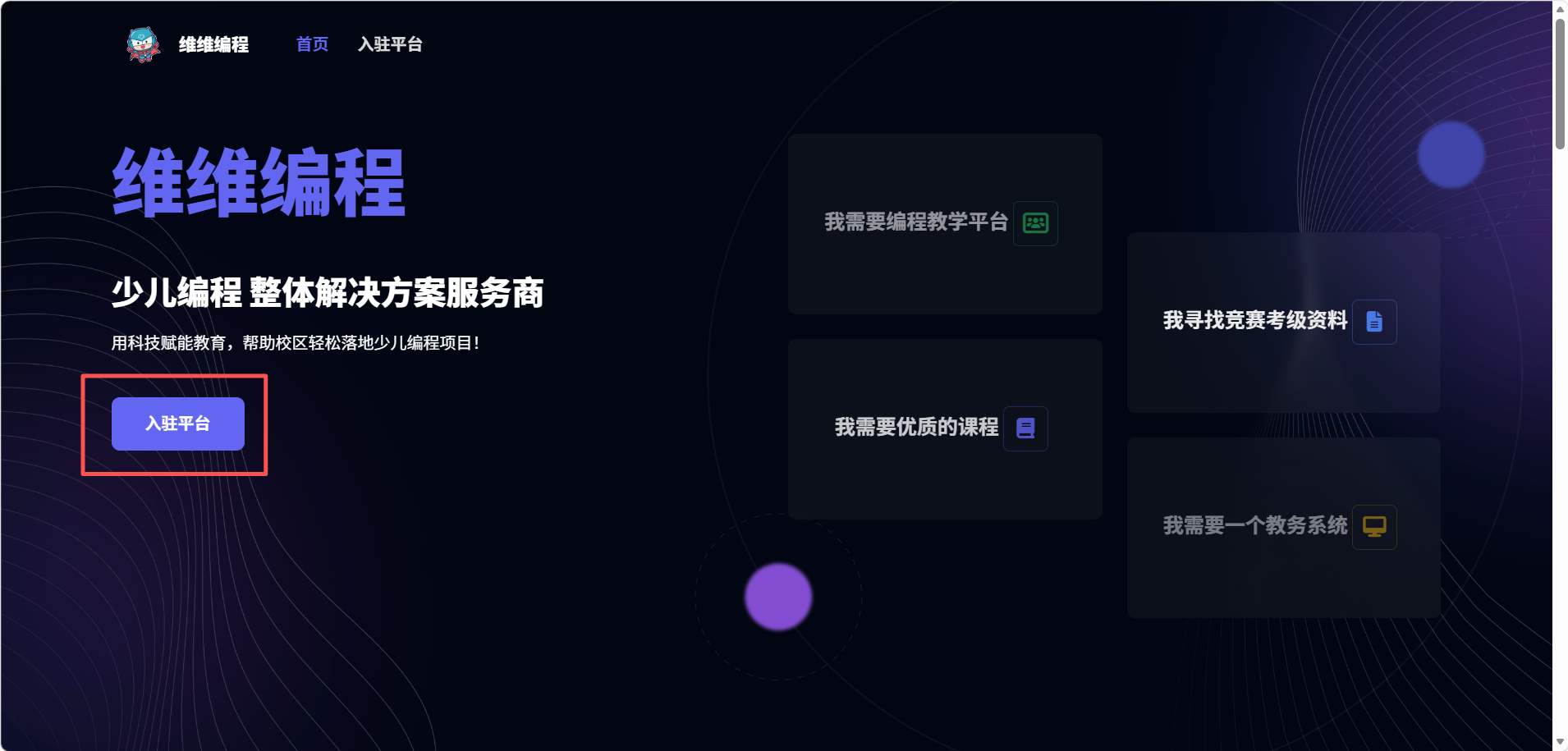
首页左边就是那句"少儿编程 整体解决方案服务商",点左下角的蓝色按钮「入驻平台」进入开通流程。
三、第二步:看清楚收费和功能,点「点击开始」
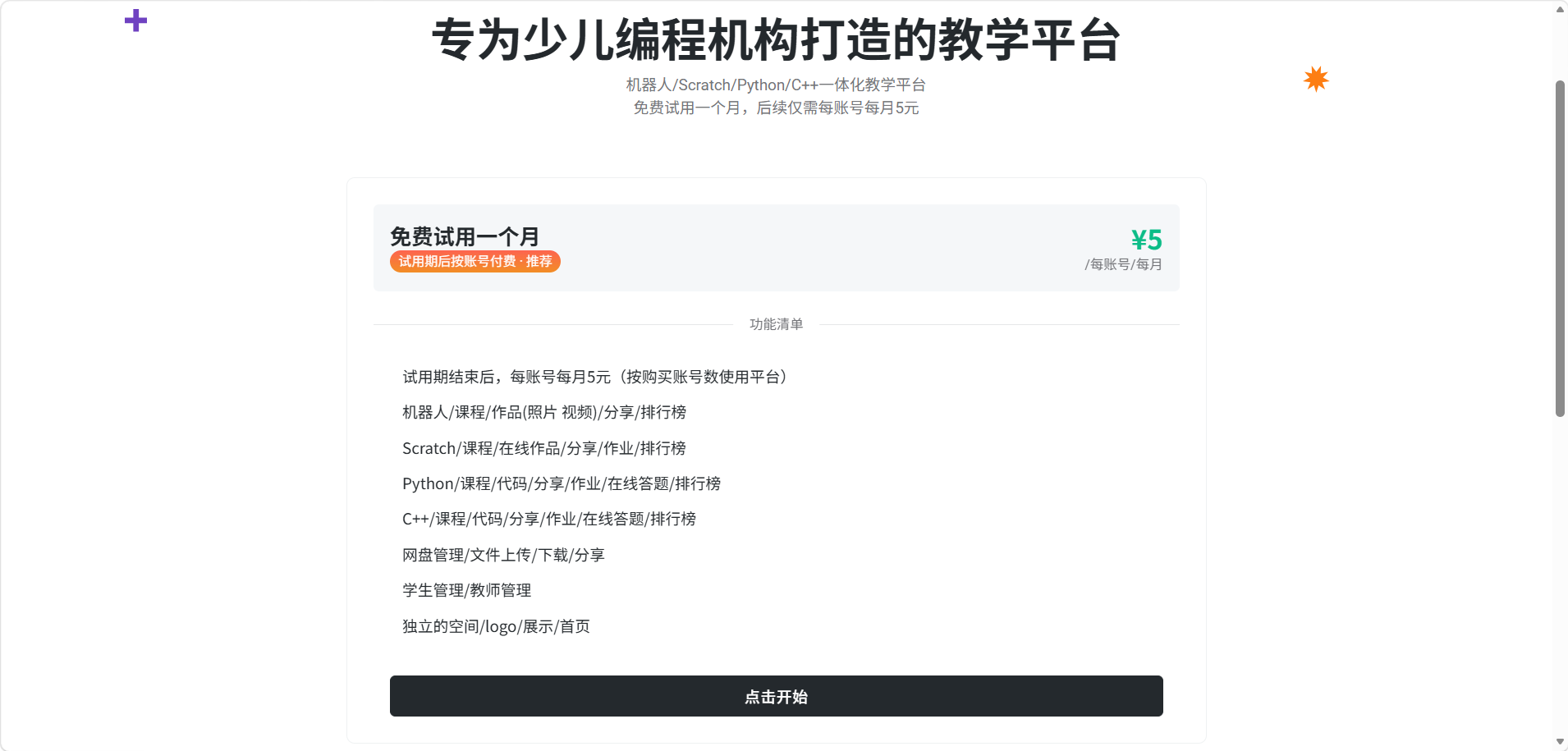
进来就是一张"明白纸":标题写着"专为少儿编程机构打造的教学平台",机器人 / Scratch / Python / C++ 一体化,免费试用一个月,后续每账号每月 5 元。
页面中间列出了完整的功能清单(课程、作品、分享、排行榜、网盘、学生管理、教师管理、独立空间和 logo……),确认没问题就点最下面的黑色按钮「点击开始」。
四、第三步:填写开通信息(3 分钟)
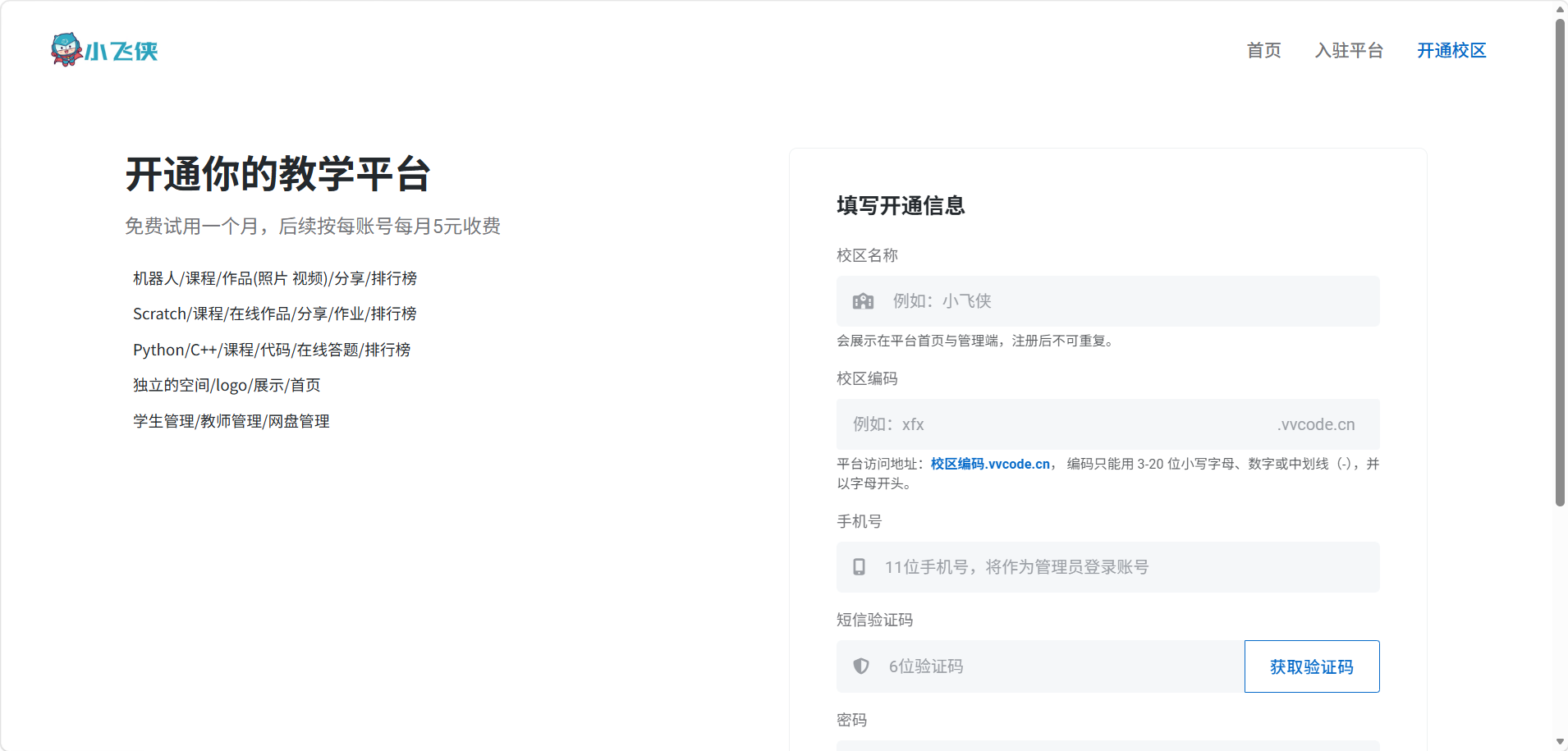
这一步只需要填几项:
- 校区名称:会展示在平台首页和管理端,注册后不可重复(示例填"小飞侠",你填自己的名字就行);
- 校区编码:以后平台的访问地址就是
校区编码.vvcode.cn。只能用 3–20 位小写字母、数字或中划线,并且以字母开头; - 手机号:11 位手机号,将作为管理员登录账号;
- 短信验证码:点右侧「获取验证码」;
- 密码:设置好之后,后面就是用这个手机号 + 密码登录后台。
填完提交,校区就开好了。
五、第四步:进入你自己的校区首页
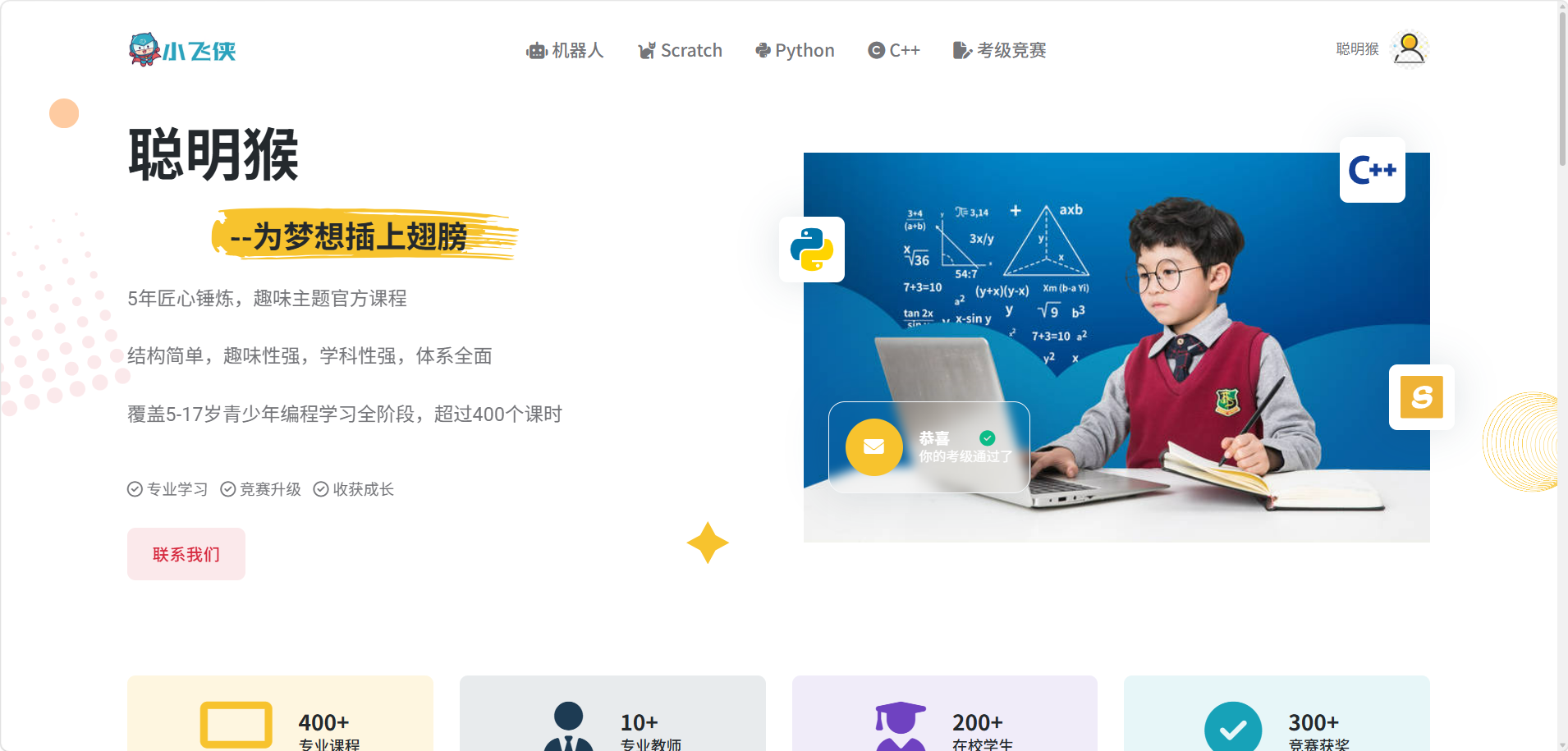
开通完成后,你就拥有了一个带着自己品牌的编程教学平台首页。
下图是以"聪明猴"为例的校区首页:左上角是自己的 logo 和名称,顶部是机器人 / Scratch / Python / C++ / 考级竞赛 的课程频道,页面里展示课程特色、课时数量、师资和数据。家长打开这个网址,看到的就是你的校区,而不是一个第三方平台。
六、第五步:选好课程方向,进入「我的班级」
接下来开始装人、装课。
- 先在顶部选择要开的课程方向(机器人 / Scratch / Python / C++),比如点 Python;
- 再点左上角的「我的学生」,或左侧黑色菜单里的「我的班级」;
- 进入班级列表后,点右上角橙色的「创建新的班级」。
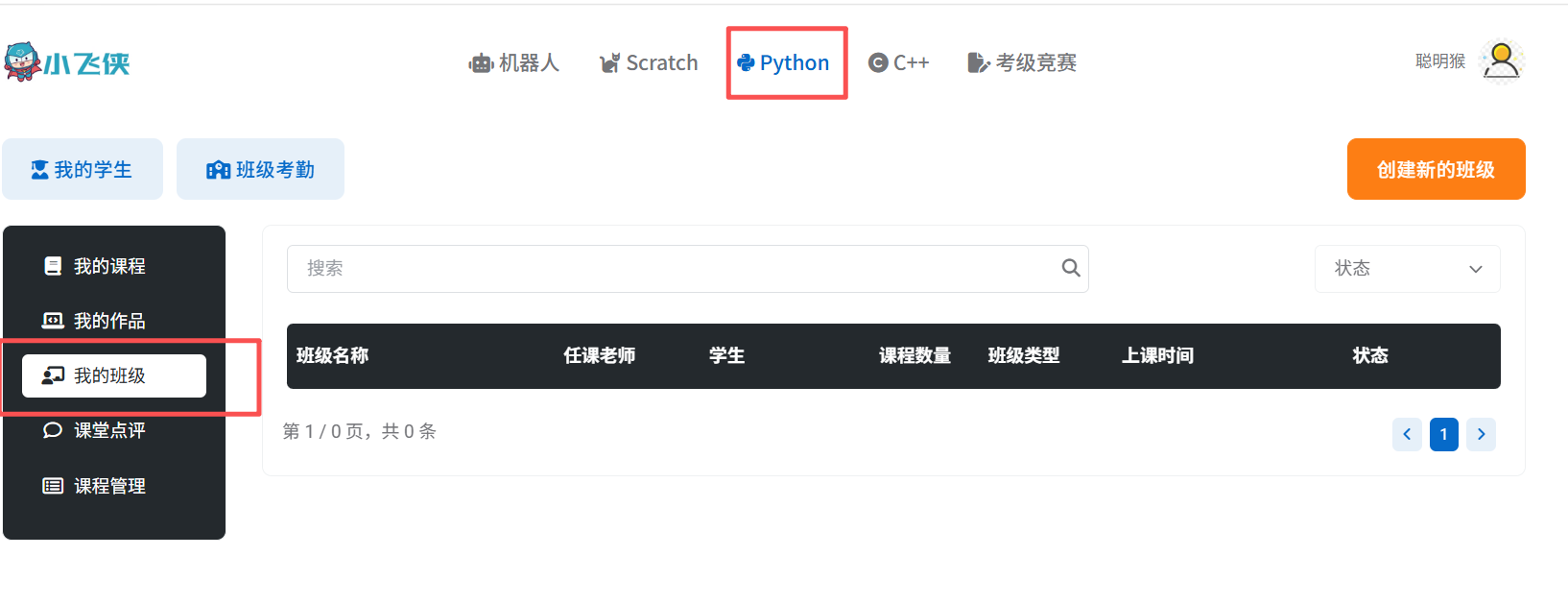
小提示:右侧还有「班级考勤」,日常查出勤率就点这里。
七、第六步:在新建班级页面点「创建学生」
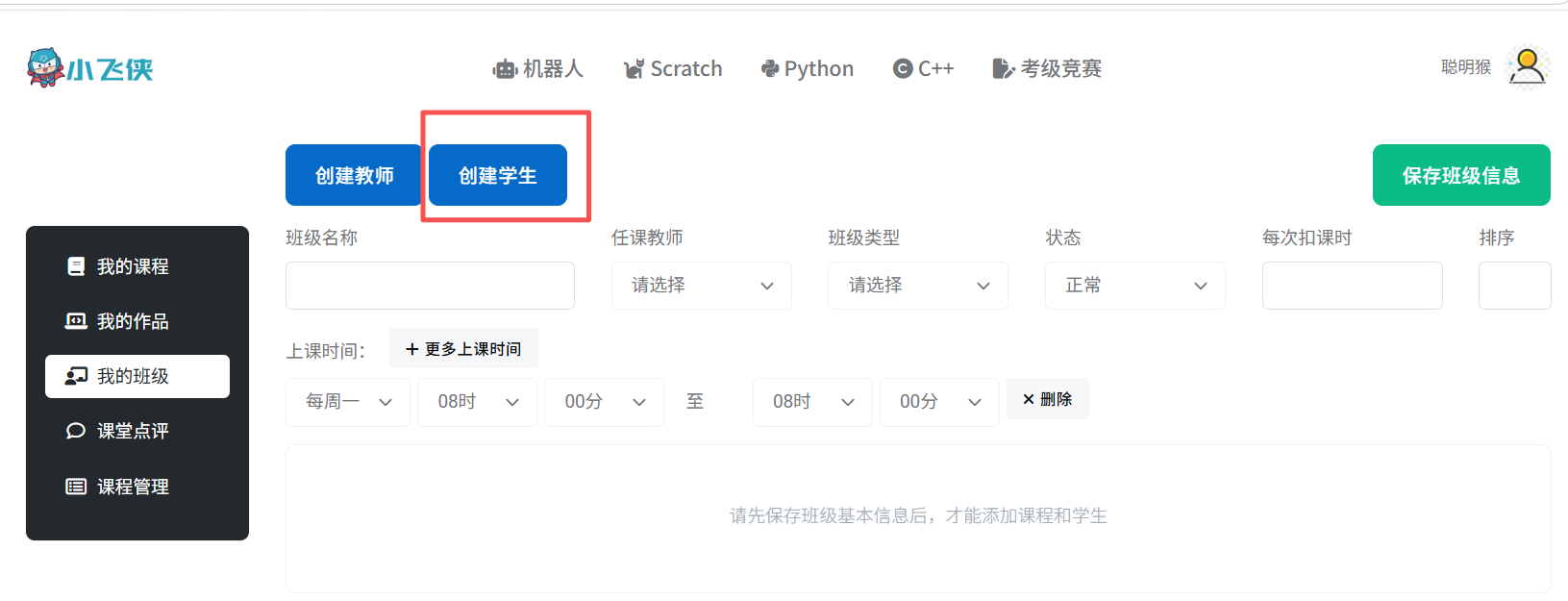
进入建班页面后,先把人建起来:点蓝色按钮「创建教师」或「创建学生」(红色框里那个)。
学生和教师都是独立账号,学生用自己的账号登录就能在线写代码、交作品。
八、第七步:填写学生信息并保存
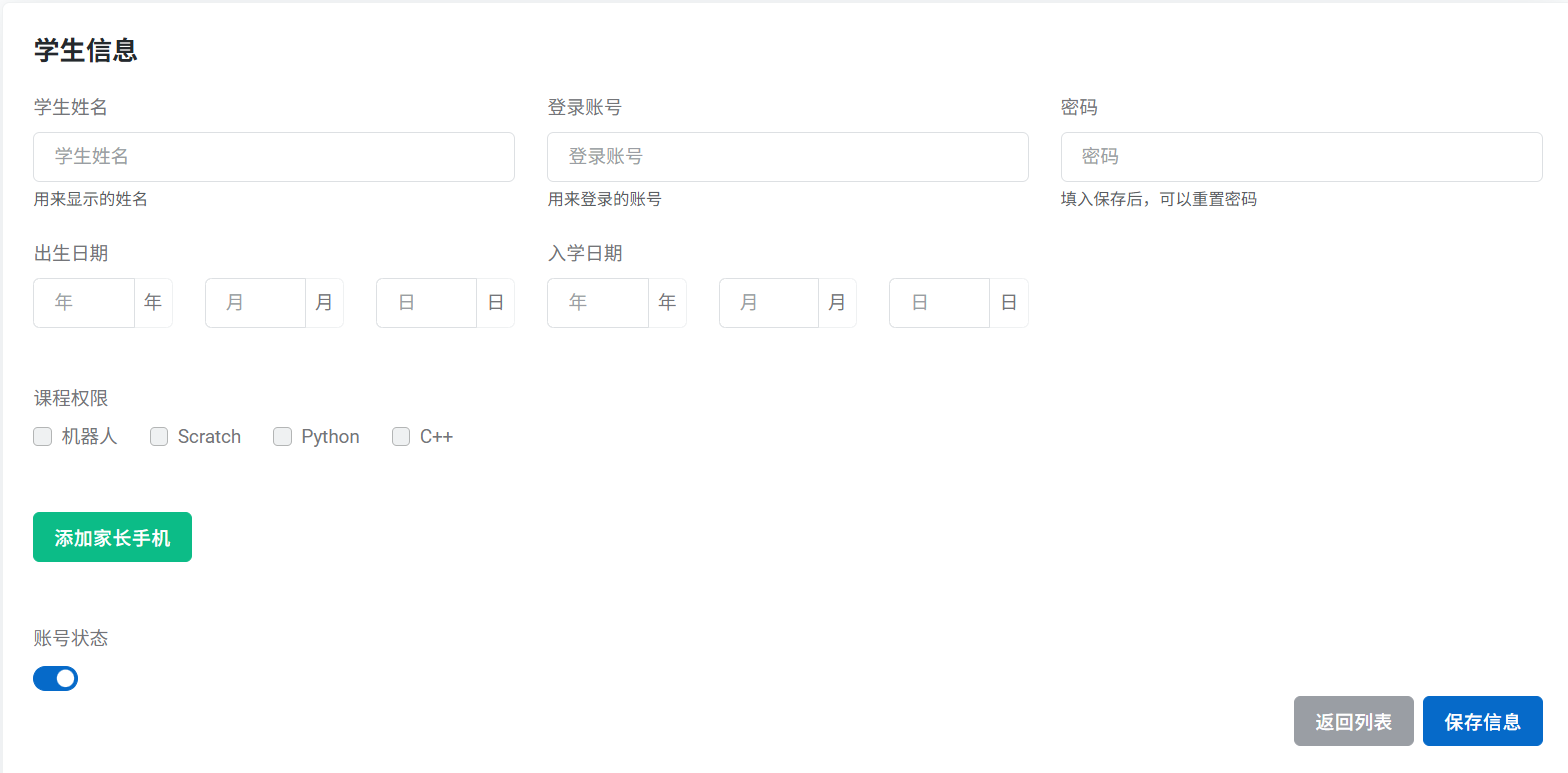
点完「创建学生」就弹出学生信息表单,照实填就行:
- 学生姓名:用来显示的姓名;
- 登录账号 / 密码:学生以后登录用,密码填好保存后还可以重置;
- 出生日期 / 入学日期:选年月日;
- 课程权限:勾选这个学生可以学哪些课(机器人 / Scratch / Python / C++);
- 添加家长手机:绑定家长手机号,家长端就能查看孩子情况;
- 账号状态:默认打开,学生即可登录。
确认无误,点右下角「保存信息」。
九、第八步:回到班级,添加课程 + 添加学生
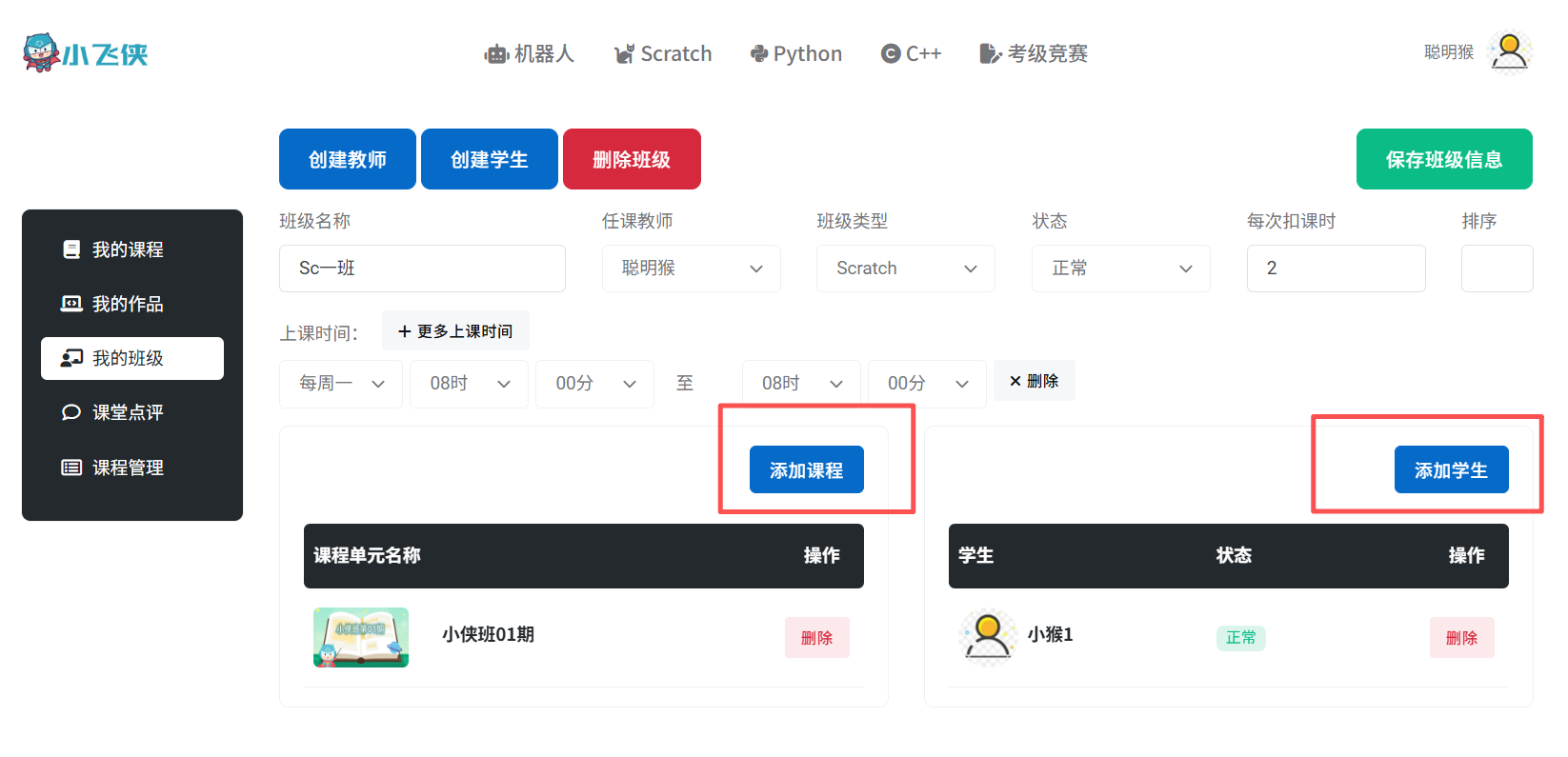
学生建好了、班级信息也保存了,再回到班级详情页,把"课"和"人"放进班里:
- 左边点「添加课程」,把课程单元(比如"小侠班01期")加进来;
- 右边点「添加学生」,把学生(比如"小猴1")拉进这个班。
班级名称、任课教师、班级类型(Scratch/Python…)、状态、每次扣课时、上课时间(每周几、几点到几点)都能在这里设置,还可以点「+ 更多上课时间」加时段。
十、第九步:课程不用自己录,平台已经配好了
很多校长最担心的是"课件从哪来"。这一点上平台是现成的:
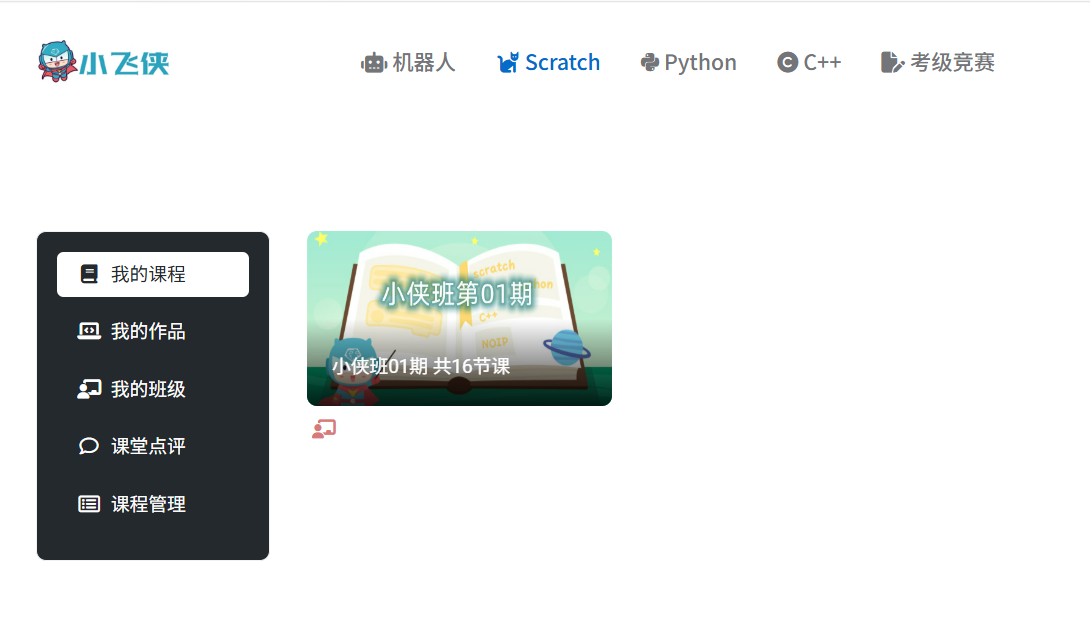
进入左侧「我的课程」,每个课程包都配好了完整课时。比如图中的「小侠班第01期 共16节课」,直接排进班级就能用,不需要老师从头写课件。
十一、第十步:上课当天,点「点名 / 课程 / 课评」
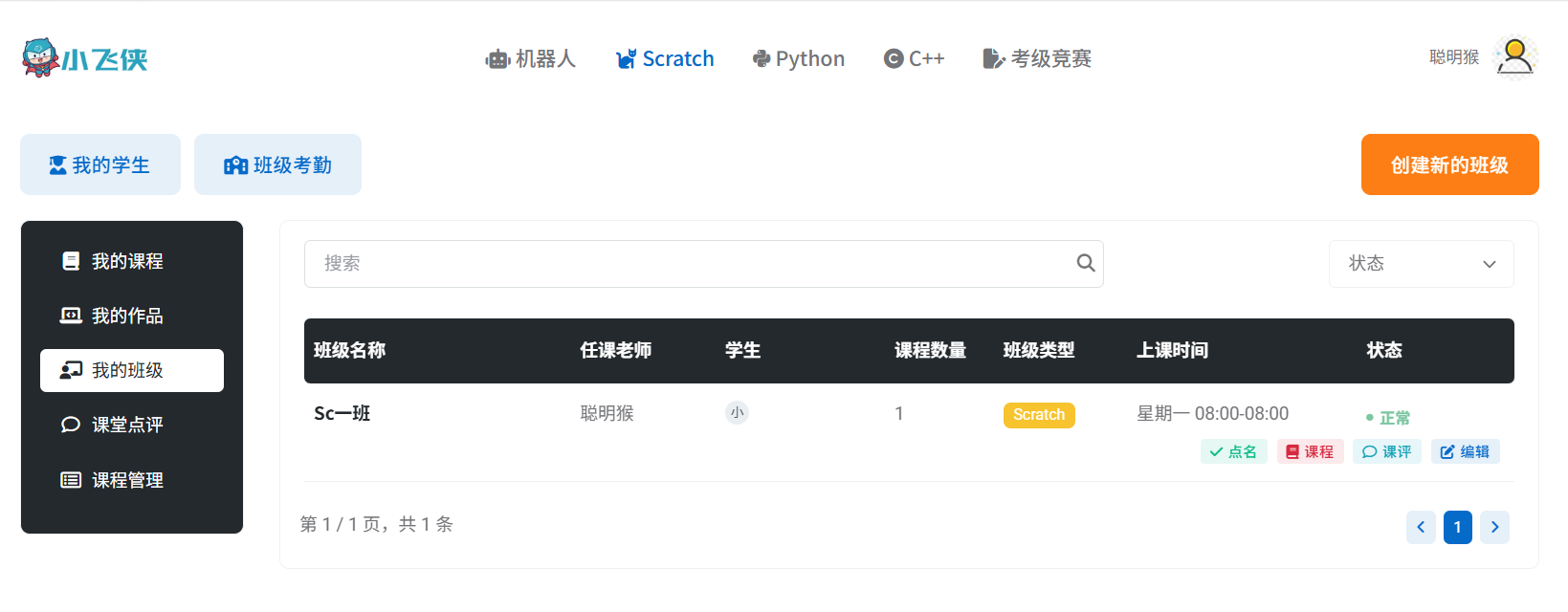
一切准备好之后,日常上课就在班级列表里完成。找到自己的班(例如"Sc一班",任课老师、学生数、课程数量、班级类型、上课时间一目了然),点右侧的:
- 「点名」——完成课时考勤、自动扣课时;
- 「课程」——进入当节课的教学内容;
- 「课评」——给学生写课后点评,家长能看到;
- 「编辑」——调整班级信息。
学生回家里用账号登录,照样能打开课程继续练;作品可以分享、上排行榜。老师端、学生端、家长端就都跑起来了。
十二、写在最后
整个流程走下来其实就 10 步:开通校区 → 选课程方向 → 建班级 → 建学生/教师 → 加课程加学生 → 上课点名课评,前后不到半小时,一家校区就能正式开课了。
它适合谁?
- 想加一门少儿编程课、但不想自建系统的机器人/乐高/美术/托管等机构;
- 已经在上编程课、但课件散落各处、家长看不到成果的小型编程班;
- 想用自己的品牌做编程教学、又不想投入开发成本的创业者。
免费试用一个月,先跑一遍流程再决定,成本几乎为零。
官网:https://vvcode.cn(首页点「入驻平台」→ 点「点击开始」,按上面 10 步走一遍即可)